2010年10月8日 星期五

Ch7. 建立美觀的資料輸入表單

重點整理 :

7-1  利用『 表單精靈 』建立表單物件

我們可以切換到建立頁次,之後按下其他表單即可執行『 表單精靈 』的命令。(如下圖)
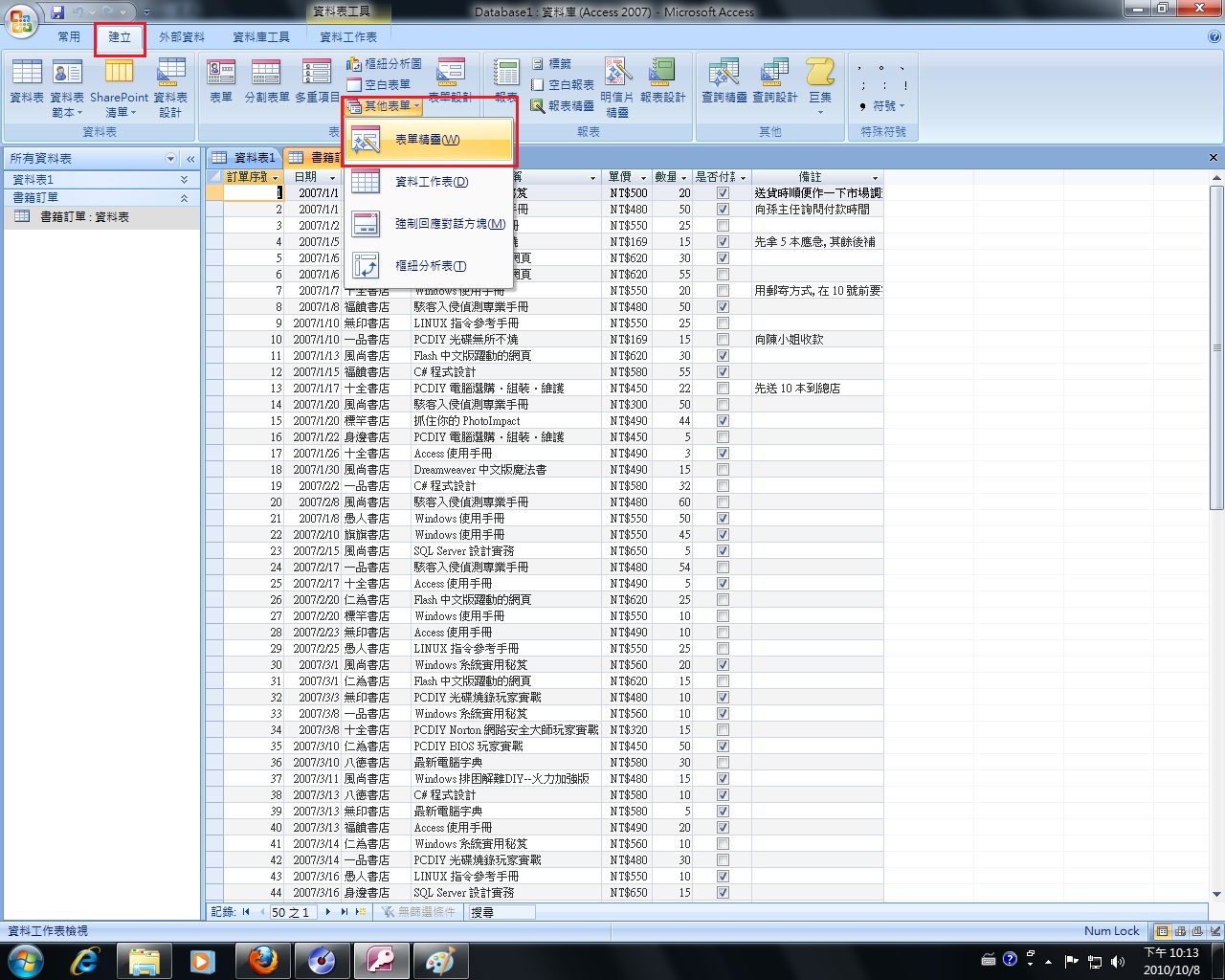

  使用『 表單精靈 』 我們可以將所要放進的資料表中各個欄位做挑選,還可以使用不同的欄位配置表單樣式

利用『 表單精靈 』 建立其他的欄位配置,表單精靈中提供了 4 種不同的配置方式 :
其中包括了 單欄式表格式資料工作表式對齊式


7-2  表單視窗的基本操作

移動記錄,位於表單視窗的下方。基本上操作方式和資料工作表視窗相同。(如下圖的記錄移動鈕)


移動輸入焦點
  在找到你想要操作的記錄後,只要直接用滑鼠在其中任一欄位上按鈕,該筆記錄便會成為" 目前記錄 " 。(如下圖)


7-3  表單視窗的各種檢視模式

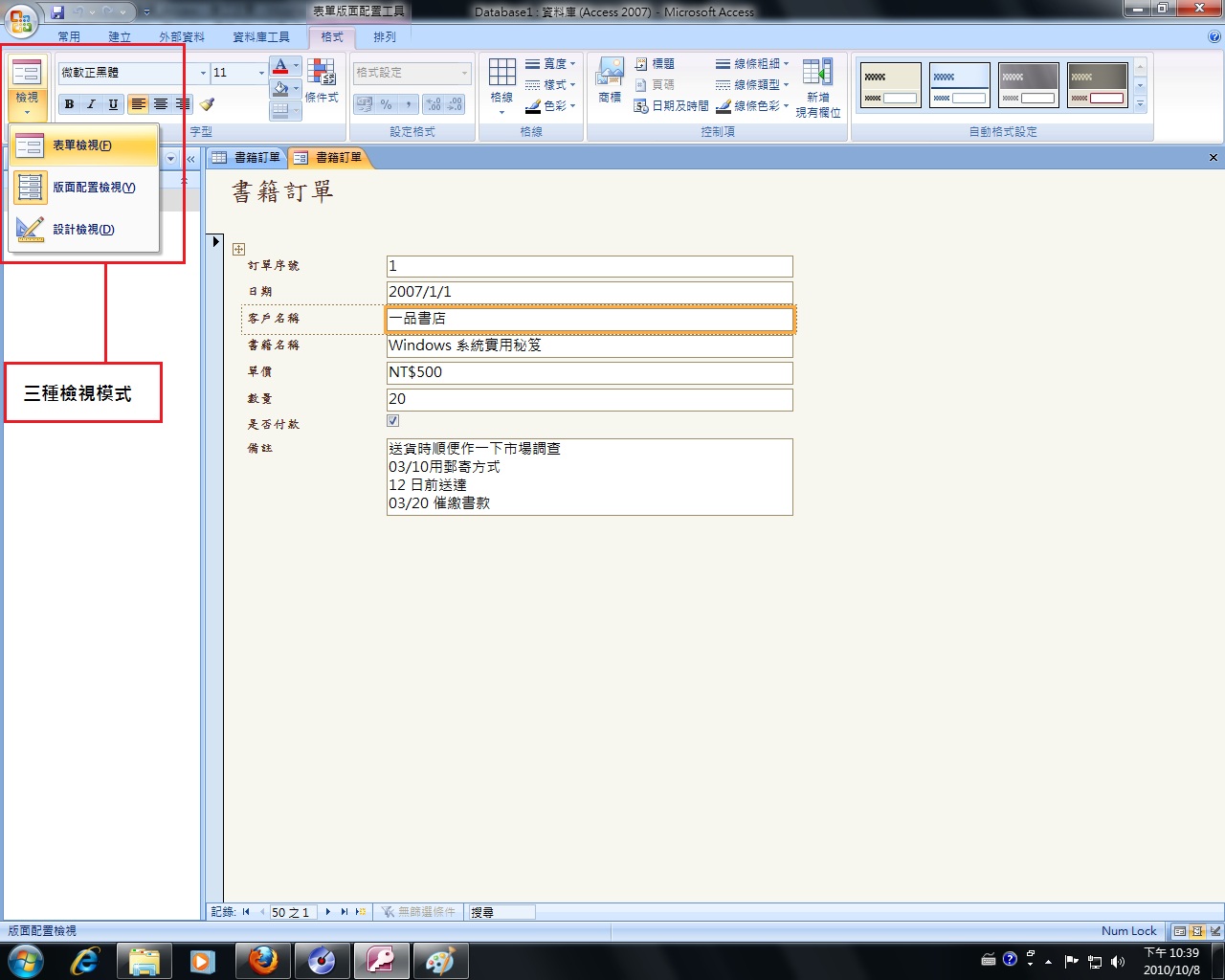
當我們開啟表單視窗時,可以利用常用頁次檢視區的檢視鈕,來快速切換 3 種檢視模式。

其中包括有 :
  • 表單檢視模式 : 若在功能窗格上,雙按表單,開啓時便會進入表單檢視模式。
  • 版面配置檢視模式 : 此模式主要是用以設計修改表單的外觀。
  • 設計檢視模式 : 此模式主要是用以設定表單的格式結構等。

7-4  表單視窗的尋找、取代、排序和篩選功能

 尋找與取代資料,基本上表單上的尋找與取代資料大致上與在資料表中的操作方式相同


如果我們想將資料表中的某個字串全部換成另一個字串時,即可使用取代功能。取代功能與第六章所介紹的資料工作表中的操作方式相同


完成搜尋或取代的工作後,請按下尋找及取代交談窗的取消鈕來關閉交談視窗。

排序記錄,在表單視窗中要設定排序,首先選取要排序的欄位,或將輸入焦點移到該欄位中,然後按排序與篩選區的" 遞增 " 或 " 遞減 "鈕。


篩選記錄,要在表單中篩選記錄,其操作方法和在資料工作表視窗中相同。例如我們只想觀看與 " 系統實用秘笈 " 有關的訂單,可以如下圖操作即可完成。
7-5 備忘資料欄位的操作方式

備忘資料類型的欄位中,可以提供我們輸入任意長度的字串

7-6 快速建立表單

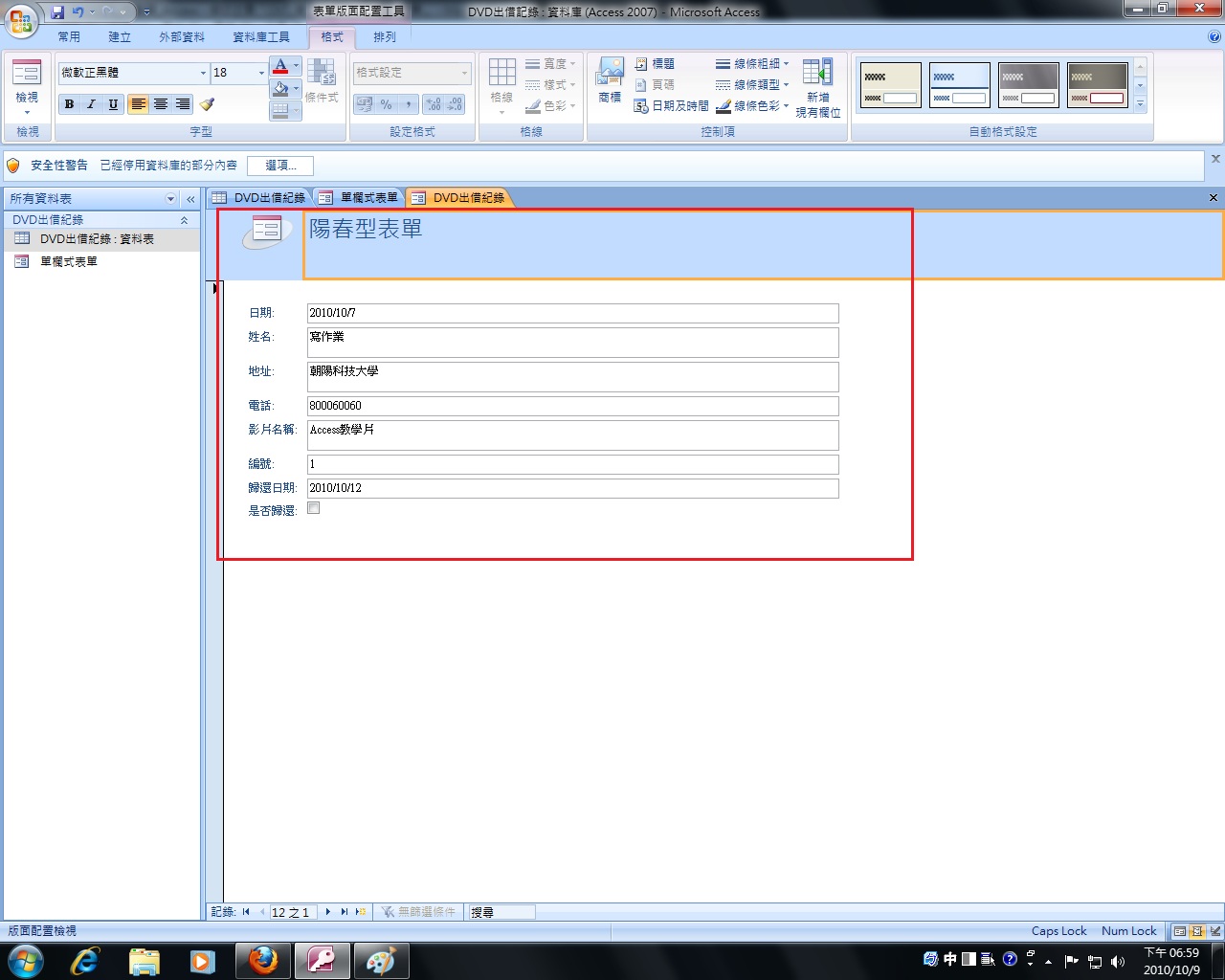
快速建立表單的功能主要是讓我們能以非常快速的方法,立即產生一個陽春型的表單。


下圖即是陽春型表單


一、選擇題

1.( 2 )  關於記錄移動鈕,按下 ← 鈕只能移動到上一筆記錄,並不能移動到第一筆記錄。

2.( 2 )  開啟表單視窗後,若想一次顯示多筆記錄,可切換至資料工作檢視表視窗

3.( 4 )  利用表單精靈建立表單時,交談窗中呈現淡化的命令鈕代表無法使用的狀態。

4.( 3 )  若我們要尋找某一欄位以 " 一 " 為首的記錄,我們必須將符合列示窗中的設定,應選擇為 " 欄位的開頭 " 。


二、填充題

1. 在表單視窗中,若要將指標移動到第一筆記錄的第一個欄位,可按下鍵盤的 " Ctrl + Home "鍵;若要移動到最後一筆資料的最後一個欄位,可按下 " Ctrl + End " 鍵。

2. 檢視表單的方式有 4 種,分別為 : 表單檢視模式版面配置檢視模式設計檢視模式資料工作表檢視模式


三、問答題
1. " Like " 通常不設定查檢字序查詢條件式較常使用 " Like ";而 " * " 則代表多個字元
   Like " *學習實例 " 則會篩選出幾個字元後面為學習實例的名稱。

2. 表單精靈通常給予使用者較多的設定功能;而快速建立表單則是提供給使用者能以非常快速立即產生一個陽春型的表單,主要的差別就在於此。

四、實作題

( 1 )  首先我們必須點選建立中的其他表單中的選項 " 表單精靈 " 即可開始建立。


接下來我們就要進行設定為包含所有欄位

再來將其設定為『單欄式』 的表單。


接著將其設定樣式為 " 模組 " 。

最後將其命名為 "單欄式表單 " 即可完成。

完成了


( 2 )

一開始我們點選建立當中的表單

即可快速的完成一個 " 陽春型表單 " 。


2010年10月7日 星期四

Ch6. 尋找、取代、排序與篩選資料

重點整理 :

6-1 尋找資料


 當資料表中的資料變得很多的時候,想找出某些特定記錄,可是件不容易的事。

這時 Access 的 尋找 功能就可以發揮他的功效了。(範例如下圖)

我們可以在想尋找的欄位,點一下。在點尋找鈕開始進行尋找。

假設我們現在要搜尋有一品相關字眼的書,便可以這樣操作。
首先按下尋找鈕,輸入一品在尋找目標中;然後記得更改符合選項,更改成欄位的任何部分;在來就可以按尋找下一筆,便可以找到目標了。


使用萬用字元來尋找


在設定要尋找的目標時,我們還可用萬用字元" * " 及 " ? "來代替。
其中" * " 代表的是任何長度的字串,而 " ? " 則代表一個中文字或英文字母。

搶答時間 :  " 哈利 * 波特 " 能夠找的到,因為 " ? " 並不能代表一個空白字元,如果在中間 " ? "則會尋找不到這本書。


6-2 取代資料

除了尋找資料外,還有項重要功能,如果我們一次要變更多筆資料我們就可以使用取代鈕的功能來讓要變更的字元替代掉原本的字元了。(如下圖)

我們只要在尋找目標內,輸入原本的字元,之後再取代為的框格內輸入想替代的字元即可成功的替換,這當我們在需要變更多筆記錄時非常的方便、快速。

6-3 排序資料

我們可以使用排序資料,讓資料更加的一目了然。

就像以課本的例子來看我們可以讓客戶名稱相同的,訂購了哪些書。可以很快的就看出來。
這時我們可以使用 " 遞增 " 或 " 遞減 " 鈕,來達成我們需要的目的。


 先選取整個客戶名稱欄,在按下 " 遞增 " 鈕,即可得到下圖。
可以清楚看到,我們成功的將每個客戶的訂單給放在一起,我們可以很方便的觀察他們訂購的書籍。

6-4  篩選資料

我們也可以隱藏某些不想看到的資料,只保留下我們想要的。 這時就要使用 Access 中的" 篩選 " 鈕了。

篩選就是將某些不符合條件的資料濾除,只顯示出我們想要的資料。我們若只要顯示出一品書店的資料,就可以如此操作。(如下圖)

我們也可以使用依表單篩選功能 ,來達到更嚴格篩選的目的。

例如 :客戶名稱是 " 十全書店 " 且 書籍名稱是 " Windows 系統實用秘笈 " 。

我們就可以如此操作(如下圖)。


輸入好需要的條件後,我們只要點選切換篩選。

即可如下圖,將需要的資料列出來了。

 另外,Like 可找出有包括指定字串的資料,例如我們要找出包含 " 使用手冊 " 的書名,我們便可以在書籍名稱欄位輸入『Like "*使用手冊*" 』,如此只要有包含 " 使用手冊 " 的書名,就會一一列出了。


一、選擇題

 
1.( 4 ) 若我們要在書籍名稱中尋找 " 資料庫系統概論 " 則我們輸入" 資?論 " 不能找到此本書,因為 " ? " 只代表一個字元,而不能代表多個字元。

2.( 2 ) 若我們設定了主鍵欄位,則主鍵欄位會做為記錄的排序依據。

3.( 1 ) 我們若要讓條件生效或失效只要點選切換篩選鈕,即可達成。

4.( 4 ) Access當中,並不可以執行多欄位的篩選

5.( 2 ) 使用依選取範圍篩選功能時,必須 : 先到到一筆符合的記錄


二、填充題

1.  在資料表中,預設是以主鍵欄位的值做為排序的依據,若該欄位不存在,則以原始資料輸入順序來排序。

2.  在使用萬用字元尋找目標時," * " 是表示任何長度的字串, " ? " 是表示一個中文字或英文字。

3.  在利用篩選視窗設定多欄排序時,其排序依據的重要性是由到由左至右遞減。

4. (A) " Windows "
    (B) " 十全書店 "
    (C) " 空白 "


三、問答題

1.  在按下篩選鈕時,代表" 篩選生效 ";若彈起時則代表" 篩選失效 "、而呈現灰色時則是" 無法篩選 "的狀態

2.  尋找資料即是能夠快速的使用此功能找出所需要的特定資料;而取代資料則是能夠找到資料並且將其原本的值替換掉。

四、實作題

(1)

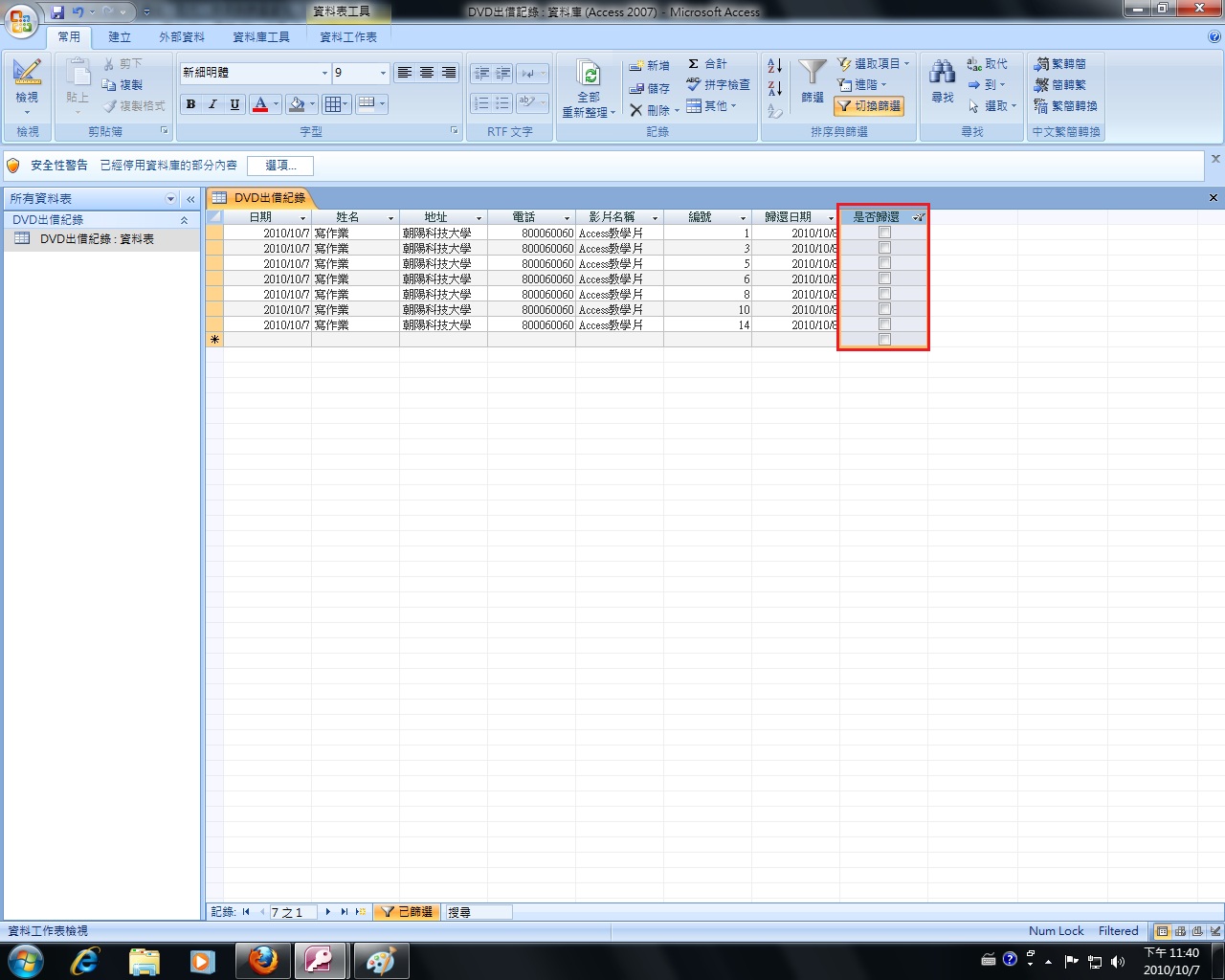
  我們可以利用進階排序功能,列出所有尚未歸還的記錄。


之後依照租借日期欄位來做遞增排序

選取整個日期欄位,之後按下遞增鈕即可完成。


(2)

利用尋找功能,找出姓" " 的客戶資料,選取客戶名稱欄位,在按尋找鈕,輸入尋找目標" 陳 " 即可找出。


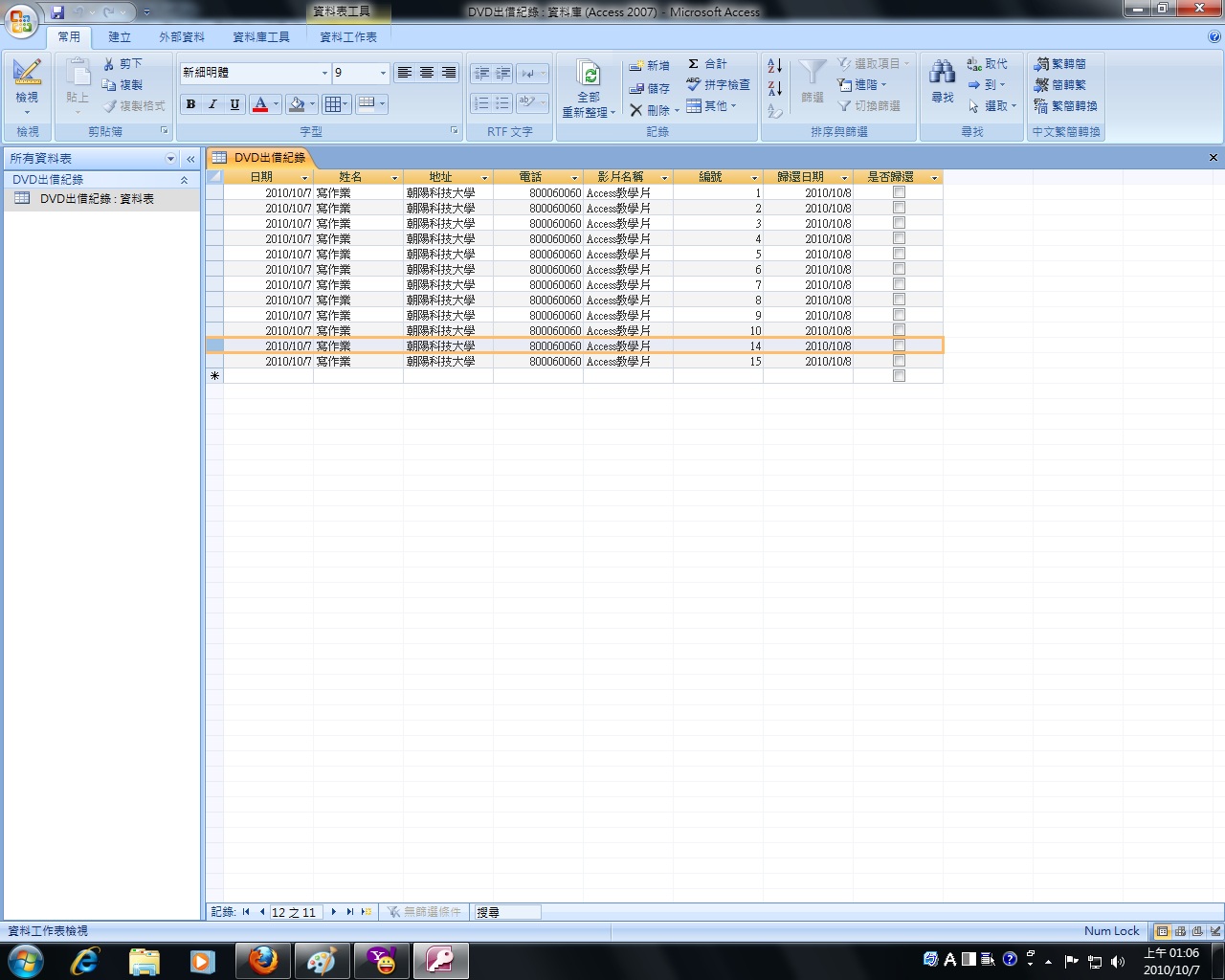
接下來,按下切換篩選鈕,即可移除所有篩選條件。

2010年10月6日 星期三

Ch5. 資料工作表的操作

重點整理 :

5-1  如何使用範例資料

我們可以如下圖 ↓ 匯入檔案


5-2  開啟「資料工作表檢視」視窗

依照程序匯入範例檔案後,我們可以得到範例檔所提供的資料(如上圖)。

開啟後,在 Access 中,除了設計檢視視窗之外資料表還有另外三種檢視視窗 :

樞紐分析表檢視樞紐分析圖檢視視窗、資料工作表檢視視窗。


5-3 資料工作表視窗的基本操作

我們在 Access 中除了利用滑鼠點選之外,還可以利用許多鍵盤按鍵的配合來達到我們需要的動作。

例如 : 按鍵 " ↑ "   即可完成向上移動一個欄位;按鍵 " ↓ "  則反之。
       利用" Tab " 或 " Enter "  鍵  則是向右移動一個欄位;" Shift " + " Tab " 向左移動一個欄位。 
       利用" Ctrl + " Page up "    可以移到目前紀錄的第一個欄位。 
       利用" Ctrl "+" Page down "    則可移到目前紀錄的最後一個欄位。
       利用" Home " 與 " Ctrl+ " Page up "  具有相同功能。
       利用" End " 與 " Ctrl+" Page down " 具有相同功能。
       利用" Ctrl "+ " Home "  可移到第 1 筆記錄的第 1 個欄位。 
       利用" Ctrl "+ " End "      則可移到最後 1 筆記錄的最後 1 個欄位。

選取一或多筆記錄

  若一次只要選取一筆記錄,則直接在該記錄的列選取器上按鈕即可。

若一次需要選取多個,只要按住 " Shift " 鍵不放,然後以滑鼠選取多筆記錄。


5-4 在資料工作表中新增、更改與刪除資料

 新增記錄

  將資料輸入資料表中的過程,我們稱為" 新增 " (Add) 或 " 附加 " (Append)資料。

更改紀錄

  修改資料庫的資料,我們稱為 " 更改 " (update)。 例如 : 日期填錯或書籍的單價改變...等狀況,我們都需要更改資料。

刪除記錄

  資料若不再使用,就必須從檔案中 " 刪除 " (delete),以免浪費儲存空間。

5-5 資料工作表的進階操作

1. 在資料表中,若我們想要將某些欄位隱藏起來,可利用滑鼠拉曳將欄寬變為" 0 ",或按常用頁次記錄區中的其他鈕,拉下列視窗在執行 " 隱藏欄 " ,命令來隱藏欄位

2. 當資料表的欄位過多,以致檢視時會將重要欄位移出視窗,我們可以拉下列視窗在執行 " 凍結 " 命令來凍結重要的欄位,方便我們檢視資料。


一、選擇題

1.( 2 ) 我們可以利用資料表設計檢視視窗來修改資料工作表的結構及相關的屬性。

2.( 1 ) 若在資料工作表的列選取器上,該記錄標示為 ,則表示此紀錄正在修改中且尚未存檔

3.( 4 ) 若目前資料表中已經存在 5 筆記錄,其自動編號欄位的編號為 1 ~ 5 ,當我們將第 3 筆記錄刪除後,在新增一筆記錄時,其編號為 " 6 " 。 


4.( 4 ) 按下資料工作表的 鈕,表示移動到第一筆記錄

5.( 3 ) 若第 3 筆訂單的書籍名稱與第 2 筆相同,我們可利用" Ctrl " + " " 此組快速鍵將其內容複製下來。 


6.( 3 ) 若將某一個欄位凍結後,在取消凍結,則該欄位的位置會" 保持在最左邊,但可移動 "。

7.( 2 ) 若希望某個欄位在捲動資料工作表視窗時,能保持不動,可將該欄位設定為" 凍結欄位 "。

8.( 2 ) 直接利用滑鼠在欄選取器的右邊界雙按,即可將該欄位調整為" 最適欄寬 " 。


二、填充題

1. 在編輯資料的過程中,我們可隨時按 Esc 鍵來復原最近的修改。


2. 將輸入焦點移至工作表中,按下 F2 鍵可選取整個欄位的內容,此時新輸入的資料會全部取代原來的資料;若只想修改部分的內容,可再按 ←   → 鍵,將輸入游標移動到要修改的位置上作修改即可。


3. Access 是以 Bytes 為單位來儲存資料,所以每當修改完某個欄位的資料,並移出輸入焦點時,該筆記錄會暫存在記憶體中。


4. 當我們按記錄區的其他鈕,執行『取消隱藏欄』命令,請問哪些資料會被隱藏起來? 會有 "客戶名稱單價數量 " 被隱藏起來。


三、問答題


1. 凍結的欄位將會被移到最左邊,而且當我們左右捲動欄位時,該欄位會永遠保持在做左邊的位置

2. 以滑鼠操作:用縮小欄寬的方式,將欄寬縮小為

    執行" 隱藏欄 "命令:選取1或多個欄位,按常用頁次紀錄區中的其他鈕,拉下列視窗執行" 隱  藏欄 "。

   執行" 取消隱藏欄 "命令:按常用頁次紀錄區中的其他鈕,拉下列視窗在執行" 取消隱藏欄 ",沒勾選的則表示會隱藏起起來。


四、實作題


(1) 使用" 同上鍵 "來複製上一筆記錄的相同欄位


(2) 請將是否歸還欄位移到該工作表的最右邊


(3) 請一次刪除第 11 筆至第 13 筆的記錄
    
選取 11 至 13 筆記錄


使用Delete鍵,將記錄刪除


2. 利用上題,繼續進行以下的版面配置


(1) 將所有欄位的寬度設定為 " 15 "


(2) 將儲存格效果設定為" 下陷 ",並將字型顏色設定為" 綠色 "


設定為" 綠色 "


(3) 凍結客戶名稱及租借欄位,並將客戶地址及電話欄位隱藏起來

隱藏欄

(4) 取消資料表中所有凍結及隱藏的欄位


取消凍結欄位


2010年10月3日 星期日

Ch4. 建立資料表

重點整理 :


1.  所謂" 資料類型 "就是資料在資料庫中儲存的格式。 Access 將資料類型分成11種,我們可以  依據各資料的型態來選用適合的類型。
     11種類型分別為 : 文字備忘數字日期 / 時間貨幣自動編號是 / 否OLE物件超連結查閱精靈附件。(下圖)


2.  將資料儲存到資料庫前及,我們必須先建立資料表及儲存資料的欄位並為其設定資料類資料長度等結構。(如下圖)


3.  在日期欄位中,我們輸入的格式與 Windows 系統的日期格是相同。所以我們必須在控制台中變更地區及語言選項日期和時間格式。(如實作題中最後一張圖的操作相同)

4. 將欄位設定索引,可加快系統搜尋或排序記錄的速度。 索引欄位的設定值有三種 : 是(可重複)是(不可重複)


5.  要將欄位設定為主鍵需要有以下幾項特點 :

  • 欄位中的每個值必須是唯一的 (不可重複) 。
  • 在意義上要具有代表性。


6.  在資料表中, Null 就是代表空值或是沒有資料內容,並不是空字串的意思。

7.  將欄位的資料型態設為備忘,可用來存放長度不固定的資料。


選擇題 :

1.( 2 )  若我們要新增一個欄位來儲存同學的姓名,我們應該其資料類型設定為文字類型(用來儲存文字資料,文字類型的欄位最大可設定為255個字元)。

2.( 2 ) 如果數字資料的範圍介於 - 100 到 100 之間,我們則可選擇數字類型中的整數較為合適。 

3.( 2 ) 若要加快資料搜尋及排序的速度,我們可在資料表中經常搜尋或排序的欄位上設定索引以增加其速度。

4.( 3 ) 由於主鍵就具有索引的功能,且一個索引最多只包含10個欄位。由此可知選項3的20個欄位解釋是錯誤的,所以選擇第3個選項。

5.( 3 ) 超連結是用來存放超連結位址,用來連結存放文件或資訊的路徑。其中就包含電子郵件位址,所以我們應該設定超連結類型來存放。

6.( 1 ) 若我們未設定資料表的排序,預設會依照主鍵的排列順序下去排序。

7.( 3 ) 用來儲存產品定價的欄位,應設定為貨幣資料型態較為適當。(貨幣型態用來儲存貨幣數字,例如訂金、單價、會錢等貨幣金額)。

8.( 2 ) 我們如果要一次將不相鄰的三個欄位設為主鍵,則我們可以利用" Ctrl鍵 " 來輔助我們選取。

9.( 1 ) 若我們在新增資料時,該欄位能由 Access 自動幫我們編號,則該設定應為自動編號型態

10.( 3 ) 若我們將忽略 Null 的值設為" 是 " ,則索引將不會排除此空值紀錄


填充題 :

1.  在數字資料類型中,位元組佔 1 Byte,整數佔 2 長整數佔 4 Byte 。

2.  在資料表設計視窗中,若輸入焦點所在的欄位右方有向下的箭頭,我們可按下 Alt + 鍵來拉出列視窗,然後在利用上下方向鍵來移動到你要的項目。

3.  在資料表中,若要將輸入焦點移到下一個欄位,可按 Tab Enter 鍵來達成。

4.  在日期欄位中,若我們希望不管使用者式輸入西曆或國曆的年代,在資料表上都能顯示為國曆,則將系統的月曆格式設定為中華民國曆

5.  索引是一個系統搜尋或排序記錄的依據。


問答題 :

1. 列出做為主鍵的 2 個必要條件。
  • 欄位中的每個值必須是唯一的 (不可重複) 。
  • 在意義上要具有代表性
2. 試說明為何我們一般只會挑選一個欄位當做主鍵?
  • 那是因為主鍵(Primary Key) 通常就像每個家庭的一家之主一樣,或是公司中每個部門都有一個部門主管。在資料表中,也需要有一個欄位值能夠做為整筆記錄的代表。所以一般只挑選一個具有代表性的欄位來做為主鍵。


應用 :

當我們學到了第四章後,便可以將資料庫應用於生活當中。例如可以設定一個資料表存放朋友的資料,如 : 電話、地址、生日、等重要資料歸檔

到了每個月1號, 還可以利用查詢功能,看看是否有哪些朋友生日了,如此一來也方便不少,更可以將所學用在生活中。

Ch3. 資料庫物件的關係

重點整理 :


1.  Access 資料庫的物件包含 :

  • 資料表查詢表單報表巨集模組。 (如下圖所示)

2.  在  Access 的物件中,所有的資料都是儲存在資料表,其餘的物件都只是提供一個介面,用來取出儲存的資料,供我們檢視或編輯。

3.  欄位 (field)  (下圖所示)
  • 我們將儲存到資料表的資料,依照性質來分類,即可在資料表中設定出各個欄位

4.   Access  還可將資料數值轉換成各類統計圖的表單。

5.  查詢物件中所儲存的其實就是 " 查詢條件 " ,當我們開啟查詢時,便是通知系統到資料表中取出符合該查詢條件的記錄。
  • 如上圖所示,即可查詢到500元以下之書籍。
6.  表單物件主要目的是提供較人性化的操作介面,不需要到資料表或是查詢那樣的表格中輸入或尋找資料。可直接於表單上操作
  • 如上圖,可直接於表單上操作新增、修改和查詢的動作。

7.  我們可以在資料庫視窗中的群組來做資料庫物件的管理,讓我們在操作上更為便利。
  • 我們可以在上圖中紅框位置進行為群組命名的動作。


選擇題 :

1.( 1 )  在 Access 中,所有的資料都是儲存於資料表中,所以我們選擇第1個選項。

2.( 1 )  查詢物件中儲存的其實就是我們設定的查詢條件,我們可以參照上面重點整理第五點便有詳細說明。

3.( 2 ) 關於表單物件的敘述,何者正確? 表單可以製作成各類統計圖、樞紐分析表等。可以看到重點整理第4點 "Access  還可將資料數值轉換成各類統計圖的表單。"

4.( 3 )  在資料庫檔案中的模組其實就是"VBA 程式"  Access  定位在應用程式,但當遇到較為複雜或特定需求時,就可以使用模組中的"VBA" 來完成了。

5.( 3 )  我們將資料庫物件拉曳到群組中,並不是將該物件複製到群組,而只是單純的移動方便管理與組織。


填充題 :

1.  假設我們要建立一個內容為客戶資料的資料庫檔案,首先要做的就是將要儲存的資料依其性質分類,設計出各 (B) 欄位 ,例如 : 姓名、地址、電話...等,將同一列的資料組合,便成一筆完整的 (C) 記錄 ,再將其集合起來,即可稱為客戶 (A) 資料表

2.  在 Access 的資料庫中,真正儲存資料的地方是資料表,如果想要設立條件來尋找資料,可以建立查詢。另外,我們還可以利用資料庫中的表單來建立一個人性化的操作介面。

3.  為了能夠更方便管理及組織資料庫中的物件,我們可以將不同物件集合到群組中,省去逐一尋找的麻煩。

4.  我們可以把資料表或查詢中的資料,經過統計、整理或運算後,製作成報表物件列印出來。

5.  我們可以利用巨集物件,執行一連串的巨集指令來簡化操作。

6.  Access 資料庫中的表單可將資料數值轉換為各類的統計圖表,而報表物件可列印郵寄標籤。


問答題 :

1.  Access 資料庫的物件包含 : 
  • 資料表查詢表單報表巨集模組。 ( 如重點一的圖)

2. 稱為物件,原因是有些資料庫軟體會將每一個物件都儲存成個別的檔案,而 Access 則是將所有的物件都存放在同一個資料庫檔案中,因此稱之為物件而非檔案。

Ch2. Access操作環境介紹

重點整理 :


1. Access 預設的檔名命名方式為 "Database + 流水號" , 例如 "Database1"。

2.在 Access 操作環境開啟舊資料庫的方法


  • 按Office按鈕 如圖左上角圓形地方。
  • 選擇開啟舊檔項目。
  • 或是從最近的文件清單選擇該資料庫名稱即可開啟。
3. Access的操作環境
  • Access的操作環境可分為功能窗格功能區
  • 如上圖所示,這是基本的操作區。
  • 功能窗格所列出的,包含各種資料庫物件 : 資料表、查詢、表單、報表、巨集和模組等;而功能區則是將所有操作命令全部集中,並以直覺化的方式安排所有工具鈕。

4. Access 2007 將所有命令給予簡化,使用工具鈕和快顯功能表兩種方式來進行所有操作。

5. Access 2007預設採用Access 2007的檔案格式, 副檔名如下圖所示
  • Access 2007其副檔名為".accdb" , 與舊版不相容。

6.  採用Access 2007檔案格式的依據為:
  • 當所有的使用者都已經使用Access 2007時,沒有相容性的問題。
  • 全面採用 Office 2007,則可藉由 Office 各軟體的高度整合,提高工作效率。
  • 需要使用 Access 2007 的新功能,例如: 新的附件資料類型、透過Outlook 進行資料蒐集的工作、使用 Access 2007 的線上資料庫範本...等。
7.  相容性問題, Access 2007 和  Access 2002-2003、 Access 2000若以 Access 版本對檔案的相容性來比較,其中又以 Access 2000的相容性最低。


選擇題 :

1.( 4 )  在 Access 2007 中建立的資料庫檔案,其預設副檔名為".accdb"。 可參照重點整理第五點

2.( 3 )  若在  Office 按鈕拉下功能表後, 不想執行任何命令可按"Esc" 按鈕收起功能表。

3.( 1 )   Access 的標題列通常會顯示 : "資料庫名稱"。  可以看上面重點整理第三點的那張圖上方圈選起來的位置。

4.( 2 )  功能區的功用是將所有操作命令全部集中,並以直覺化的方式安排所有工具鈕。 由重點第三點提到,所以選項2最符合上述文字。

5.( 2 )  在 Access 中我們若不清楚某個工具鈕的用途時,可以利用下圖所標示位置取得說明


6.( 4 ) 各版本的 Access 程式中,若以對資料庫檔案格式來比較的話相容性最高的是 Access 2000 , 所以相比之下 Access 2007的相容性就為最低了。


填充題 :

1.  請填入下圖所指的各區的名稱 :

            如下圖↓


2.   Access 2007 預設採用  Access 2007 檔案格式,其副檔名為 .accdb


問答題 :

1.  功能窗格的功用為,功能窗格所列出的,包含各種資料庫物件 : 資料表、查詢、表單、報表、巨集和模組等, 我們可以更改顯示的項目。


2.採用Access 2007檔案格式的依據為:
  • 當所有的使用者都已經使用Access 2007時,沒有相容性的問題。
  • 全面採用 Office 2007,則可藉由 Office 各軟體的高度整合,提高工作效率。
  • 需要使用 Access 2007 的新功能,例如: 新的附件資料類型、透過Outlook 進行資料蒐集的工作、使用 Access 2007 的線上資料庫範本...等。

Ch1. 認識資料庫系統

重點整理:


1.資料庫系統簡單的來說就是以電腦化的資料儲存系統取代原本書面資料的儲存,可讓效率大大提升,在也不用找資料找了老半天。

2. 資料庫系統優點有:

  • 減少人力及空間的浪費
  • 迅速、及時地提供使用者所需要的資料
  • 加強資料的保密性及安全性
  • 減少資料的重複性
  • 加強資料的一致性

3.資料庫系統大致上可分為三個部分資料庫資料庫管理系統應用程式
  • 資料庫(Database)就是一個倉庫,所有整理過後的資料都儲存在這
  • 資料庫管理系統(DBMS)就字面上的意思就是管理資料庫的軟體
  • 應用程式(Application)則是自行開發讓使用者方便操作的介面,但必須透過資料庫管理系統來存取
4.資料庫的使用者包含 : 資料庫設計者資料庫管理者應用程式設計者一般使用者


5.由資料庫中資料儲存的架構來分析,資料庫可以分為下列4種類型:
  • 階層式資料庫、網狀式資料庫、關聯式資料庫及物件導向式資料庫
而我們所教的Access就是採用關聯式資料庫,也是目前市場上使用最廣泛的。

6.在以資料庫系統的部署來說,又可分為下列幾種:
  • 單機架構大型主機/終端機架構主從式架構分散式架構
7.資料庫管理系統所應具備之基本功能: 資料定義、資料處理、資料安全、資料備份與維護資料庫效能。


選擇題:

1.( 3 )  只有(3)不屬於資料庫系統的一部份。請參照重點整理第三點。

2.( 3 )  應用程式設計者必須負責撰寫使用者操作介面的應用程式,讓使用者能以較方便、簡單的介面來使用資料庫。

3.( 4 )  資料庫的優點並不包含"不需專人管理及維護資料庫"。 可對照重點整理第二點。

4.( 2 )  將資料以表格的方式儲存,並利用表格之間的關聯來查詢相關資料是屬於關聯式資料庫。

5.( 4 )  大型主機/終端機架構,特性為由一台大型主機負責儲存及處理資料,所有的用戶端僅供操作,沒有處理資料的能力,只能透過鍵盤及終端機傳送和顯示大型主機的訊息。

6.( 1.4 ) 這題我認為1與4這兩個選項都對選項1可以看重點整理的第一點;而選項4說到應用程式必須透過資料庫管理系統來存取及管理資料庫內的資料,這段敘述在課本1-15第4點中也有提到。

7.( 3 )  資料庫管理系統的基本功能並沒有儲存資料的功能,儲存資料的功能由資料庫系統提供。


填充題:

1.在資料庫系統的使用者中,通常我們會將設計好的資料庫系統交由資料庫管理者管理,而利用資料庫查詢資料的人,我們稱為一般使用者


2.在關聯式資料庫中,我們會將資料儲存在表格,而這些表格稱為資料表(Table)。

3.資料庫管理系統為管理資料庫的軟體;而應用程式則為自行開發的操作介面,必須透過前項來存取及管理資料庫內的資料。

4.物件導向式資料庫架構是以物件導向的方式來設計資料庫,其中包含了物件的屬性、方法、類別及繼承等特性。

5.就資料庫中資料的儲存架構來看,資料庫大致可分哪4種類型: 單機架構大型主機/終端機架構主從式架構分散式架構


問答題:

1.資料庫系統(Database System) 是電腦化的儲存系統,使用者可透過各種應用程式來存取其中的資料。 其中包含的三個部分,分別是資料庫(Database)、資料庫管理系統(DBMS)、應用程式(Application)。

2.資料庫系統的優點
  • 減少人力及空間的浪費
  • 迅速、及時地提供使用者所需要的資料
  • 加強資料的保密性及安全性
  • 減少資料的重複性
  • 加強資料的一致性